
新着情報
2. 動画像GUI処理システムの開発に向けて
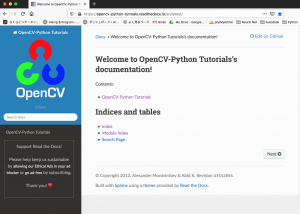
Fig.1 OpenCV-Python Tutorial Documentのホームページ
tkinterライブラリを利用した動画像のGUI処理システムの開発について述べる。
Open CV-Python Tutorialsのホームページでは、pythonによるPCの内臓カメラや外部Web cameraによる
動画像処理についての説明を読むことが出来る。Open CV-Python TutorialsのURL(Uniform Resource Locator)は以下の通り。
https://opencv-python-tutroals.readthedocs.io/en/latest/py_tutorials/py_gui/py_video_display/py_video_display.html#display-video
日本語のOpen CV-Python Tutorialsのサイトは以下の通り。
abs.eecs.tottori-u.ac.jp/sd/Member/oyamada/OpenCV/html/py_tutorials/py_gui/py_video_display/py_video_display.html#display-video
このTutorialサイトでは、PCの内臓カメラから動画像を処理するサンプルプログラムが以下の様に示されている。
import numpy as np
import cv2

cap = cv2.VideoCapture(0)

while(True):
    # Capture frame-by-frame
    ret, frame = cap.read()

    # Our operations on the frame come here
    gray = cv2.cvtColor(frame, cv2.COLOR_BGR2GRAY)

    # Display the resulting frame
    cv2.imshow('frame',gray)
    if cv2.waitKey(1) & 0xFF == ord('q'):
        break

# When everything done, release the capture
cap.release()
cv2.destroyAllWindows()
しかし、cv2.imshow(‘frame’,gray)によって濃淡映像をWindowに表示することが出来ても、Mac画面の指定領域に動画映像を表示することはできないし、表示画面の管理やコントロールはできない。更に、OpenCVライブラリーが用意するGUI機能は貧弱で物足らない。
ここでは、静止画像で用いたtkinterライブラリのフレームWidget、ラベルWidgetやキャンバスWidgetなどを利用し、MacのWindow画面の指定領域に動画映像を表示するGUI処理システムの開発に向けて解説記事を以降の投稿で順次紹介する。